
Weergave V1 / V1.1
De oude Stromer ST1 / V1 / V1.1 hadden een display op het stuur. De communicatie met het display verloopt fysiek via een kabel, met een UART Rx/Tx interface op het display. Nieuwe firmware moet handmatig door de Stromer dealer via deze verbinding worden geïnstalleerd.
Zie de themaverzameling onder OMNI / DISPLAY V1, V1.1 – ,Weergave V1 / V1.1′
Omni SW & C
Met de introductie van de Omnis SW 2014 ging Stromer nieuwe wegen in om de software van de elektronische componenten up-to-date te houden. Dit gebeurt via een mobiele verbinding per OTA (Over the Air). Een voorwaarde is dat de Stromer geregistreerd is en dus gekoppeld is aan het eigen account.
Zie ook Veelgestelde Vragen ,Halterwissel/Occasion-Stromer registreren | PIN vergeten/ontbrekend | Nieuw Stromer-klantenaccount | Problemen‘
Firmware configuraties: SUI / CA
Es gibt zwei FW-Unterversionen. Stromer S-Pedelecs sind in der EU und Schweiz gesetzlich auf 45 km/h limitiert. In einzelnen Ländern, wie z. B. Canada, zijn andere regels van toepassing en moet de maximaal toegestane snelheid worden verlaagd naar 32 km/u.
Deze beperking wordt bereikt door een specifieke configuratie in de firmware, die in het OMNI-servicemenu onder CONFIG zichtbaar is als ingeschakeld «CA C1038».
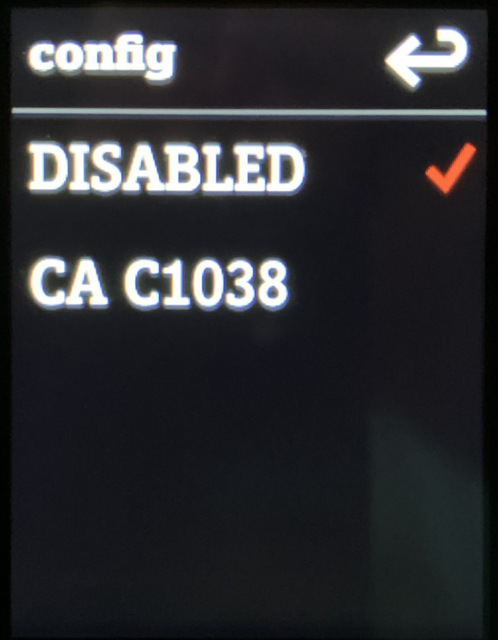
Zie ook PROBLEMEN – Algemeen –‚Topsnelheid (slechts) 32+ km/u !?‘
Welke FW-versie is geïnstalleerd?
De informatie bevindt zich in de Omni onder: MENU → SYSTEEM → OVER... Hier worden de individuele componenten van de Stromer opgesomd: Controller, Batterij, ABS, enz. De FW-versies van de componenten verschillen van de SUI-versie, omdat deze een eigen FW hebben.

Installatie / Downloadstatus
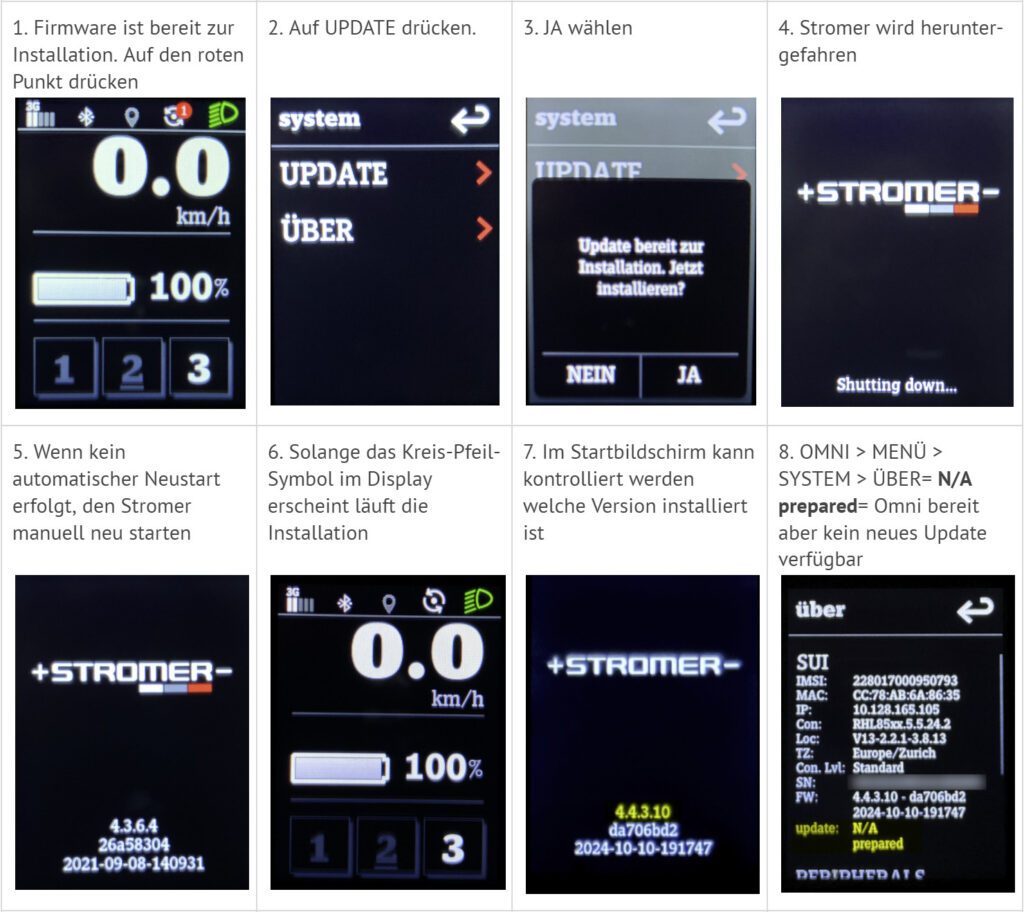
Wanneer een FW-update beschikbaar is, wordt deze automatisch naar de Stromer gedownload (push). De download kan in Omni worden gevolgd onder: MENU → SYSTEEM → OVER (Afb. 2 onderaan)... of door op het witte cirkelsymbool te tikken → Info (Afb. 6 onderaan).
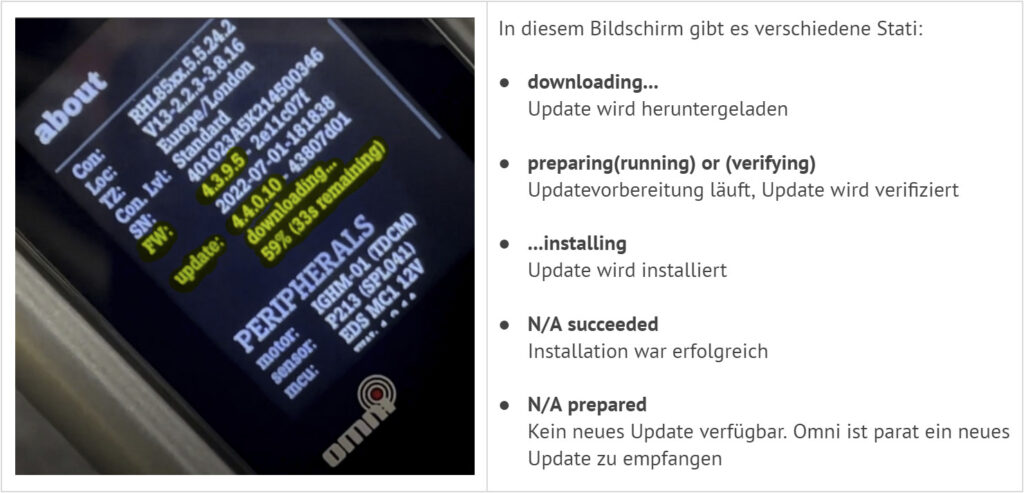
De installatie wordt handmatig uitgevoerd in de volgende stappen:
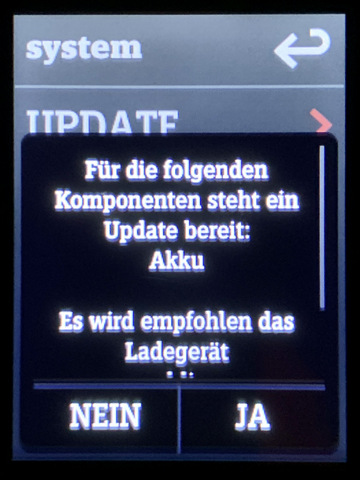
Updates für periphere Komponenten (Akku, Ladegerät, Controller, blubrake ABS…) werden, falls vorhanden, in einem zweiten Schritt installiert. Folge jeweils den Anweisungen.
Manuelle Suche nach Updates und Installation
Ab der Firmwareversion SUI 4.5.1.1 (12.12.2025) ist es möglich aktiv nach einer neuen FW zu suchen. Stromer schreibt in den Release Notes:
Onder MENU → SYSTEM → FW UPDATE kan in de Omni handmatig gezocht worden naar firmware-updates en, indien beschikbaar, via de OMNI worden gedownload. Als er geen mobiele verbinding is, kunnen updates via Bluetooth-tethering met een smartphone worden gedownload.
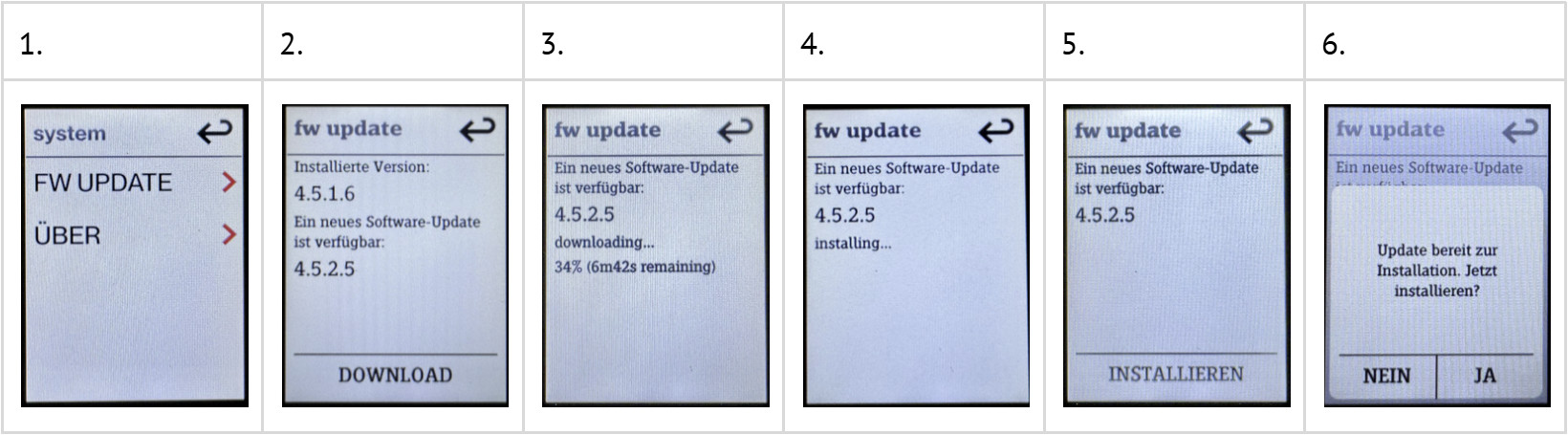
Omni B
De Omni B heeft geen OTA-connectiviteit en kan dus geen nieuwe firmware ontvangen via een mobiele telefoonverbinding. Updates zijn echter wel mogelijk via Bluetooth met de Omni BT app. Zodra er een nieuwe software-update beschikbaar is voor Stromer met OMNI Interface B, word je hiervan op de hoogte gesteld in de Stromer OMNI BT app en geïnformeerd over de volgende stappen.
- Activeer de Bluetooth hotspot in de smartphone in de systeeminstellingen.
- Bevestig de update op de Stromer. Er moet een bevestigingsdialoogvenster verschijnen in de rijweergave.
- Houd je smartphone tijdens de update in de buurt van de Stromer. Het duurt een paar minuten om de update te downloaden en te installeren.
- Zodra de update is bevestigd voor downloaden, verliest de smartphone de verbinding met de Stromer OMNI BT app, omdat de update wordt gedownload via een andere Bluetooth-bedieningsmodus. Om dezelfde reden is het ook mogelijk dat een koppelingsverzoek opnieuw moet worden bevestigd op de smartphone.
- Op het display van de OMNI Interface B verschijnt bovenaan het «Update Download»-symbool in de statusbalk (witte cirkel → Afbeelding 6 bovenaan). Zodra de update klaar is voor installatie, wordt dit aangegeven met het «Update gereed»-symbool (rode cirkel → Afbeelding 2 bovenaan). Tik op de rode cirkel en selecteer «UPDATE» om de update te installeren. Volg de instructies.
Download Omni BT App (Android / iOS)
Problemen
OMNI C
Zie PROBLEMEN - OMNI / DISPLAY V1, V1.1 - OMNI / DISPLAY V1, V1.1 ,Firmwareproblemen‘
OMNI BT
Gibt es Probleme mit dem Herunterladen des Updates gehe die Punkte im folgenden Kapitel durch: PROBLEME – OMNI – Omni BT App – ,Probleme mit der Verbindung‘