
Display V1 / V1.1
Die alten Stromer ST1 / V1 / V1.1 verfügten über ein Display am Lenker. Die Kommunikation mit dem Display erfolgt physisch per Kabel über eine UART Rx/Tx Schnittstelle am Display. Neue Firmware muss manuell beim Stromer-Händler über diese Verbindung eingespielt werden.
Siehe die Themensammlung unter OMNI / DISPLAY V1, V1.1 – ,Display V1 / V1.1′
Omni SW & C
Mit der Einführung des Omnis SW 2014 ging Stromer neue Wege um die Software der elektronischen Komponenten auf den neuesten Stand zu bringen. Dies geschieht über eine Mobilfunkverbindung per OTA (Over the Air). Voraussetzung ist, dass der Stromer registriert und somit mit dem eigenen Account verbunden ist.
Siehe auch FAQ → ,Halterwechsel/Occasion-Stromer registrieren | PIN vergessen/fehlend | Neues Stromer-Kundenkonto | Probleme‘
Firmwarkonfigurationen: SUI / CA
Es gibt zwei FW-Unterversionen. Stromer S-Pedelecs sind in der EU und Schweiz gesetzlich auf 45 km/h limitiert. In einzelnen Ländern, wie z. B. Canada, gelten andere Vorschriften und die max. zulässige Geschwindigkeit muss auf 32 km/h gedrosselt werden.
Diese Drosselung wird durch eine spezifische Konfiguration in der Firmware erreicht, welche im OMNI-Servicemenü unter CONFIG als aktiviertes «CA C1038» ersichtlich ist.
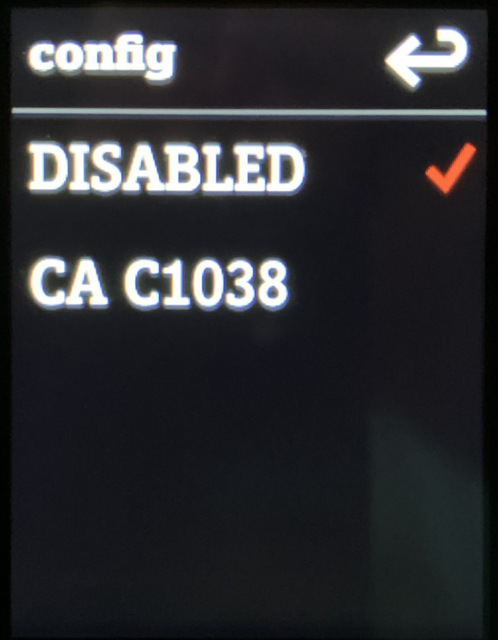
Siehe auch PROBLEME – Allgemein – ‚Endgeschwindigkeit (nur) 32+ km/h !?‘
Welche FW-Version ist installiert?
Die Informationen befinden sich im Omni unter: MENÜ → SYSTEM → ÜBER … Hier werden die einzelnen Komponenten des Stromers aufgelistet: Controller, Battery, ABS etc. Die FW-Versionen der Komponenten unterscheiden sich von der SUI-Version, da diese eine eigene FW haben.

Installation / Download Status
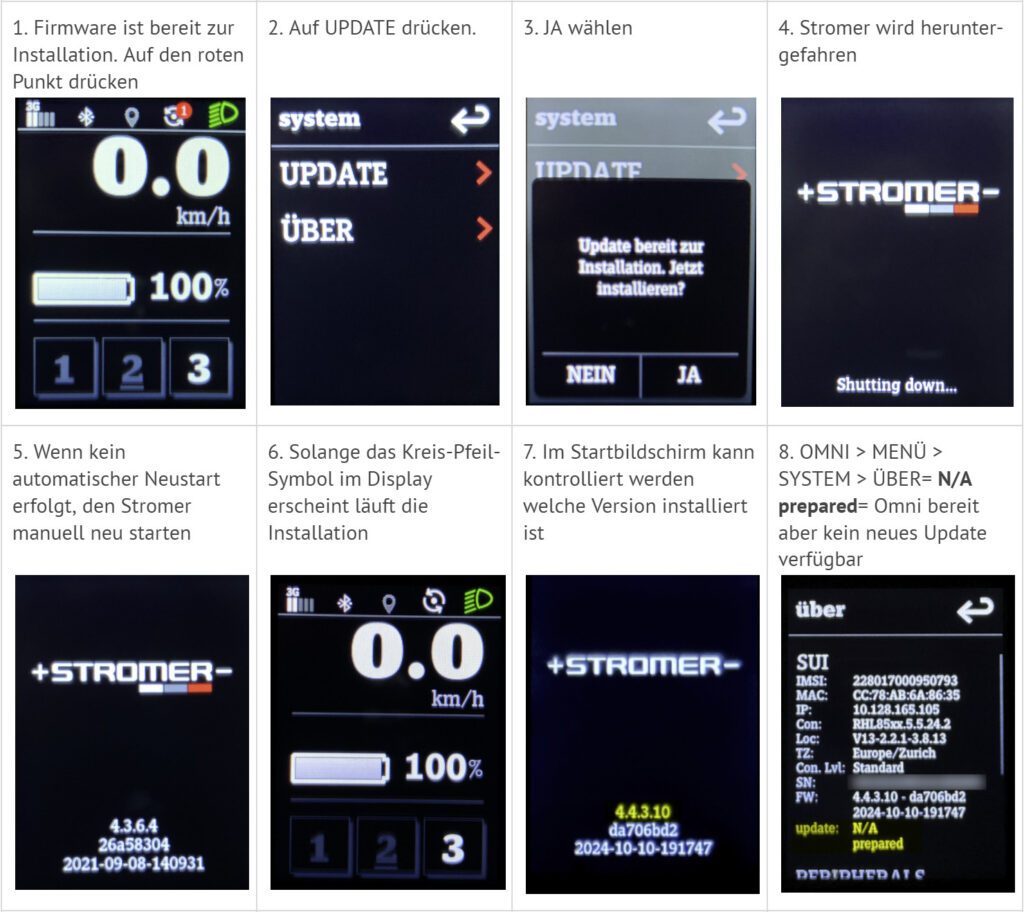
Steht ein FW-Update bereit wird es automatisch auf den Stromer heruntergelanden (push). Der Download kann im Omni unter: MENÜ → SYSTEM → ÜBER (Bild 2 unten) … oder mit tippen auf das weisse Kreissymbol → Info (Bild 6 unten) verfolgt werden.
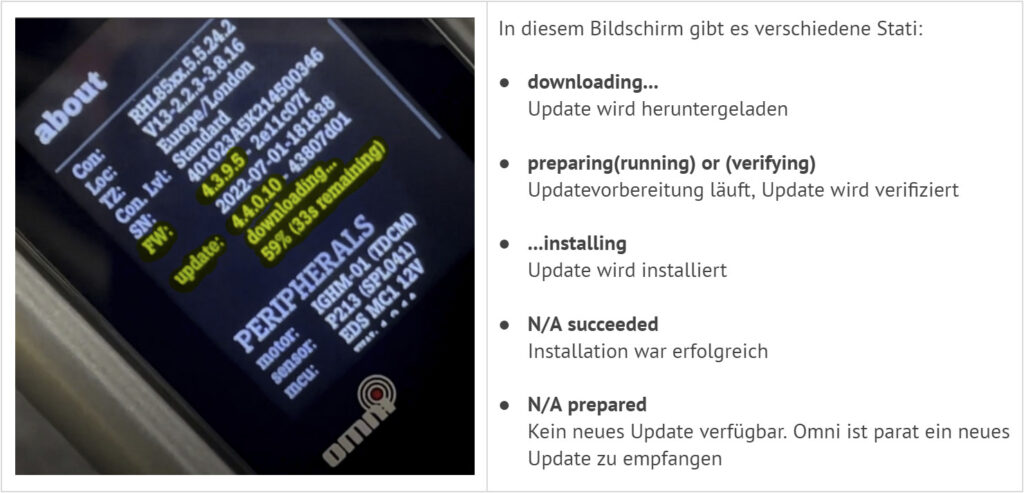
Die Installation erfolgt manuell in folgenden Schritten:
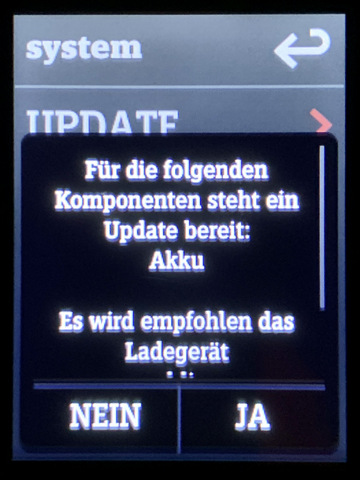
Updates für periphere Komponenten (Akku, Ladegerät, Controller, blubrake ABS…) werden, falls vorhanden, in einem zweiten Schritt installiert. Folge jeweils den Anweisungen.
Manuelle Suche nach Updates und Installation
Ab der Firmwareversion SUI 4.5.1.1 (12.12.2025) ist es möglich aktiv nach einer neuen FW zu suchen. Stromer schreibt in den Release Notes:
Unter MENÜ → SYSTEM → FW UPDATE kann im Omni manuell nach Firmware-Updates gesucht und, wenn vorhanden, dieses über das OMNI heruntergeladen werden. Wenn keine Mobilfunkverbindung besteht, können Updates über Bluetooth-Tethering mit einem Smartphone heruntergeladen werden.
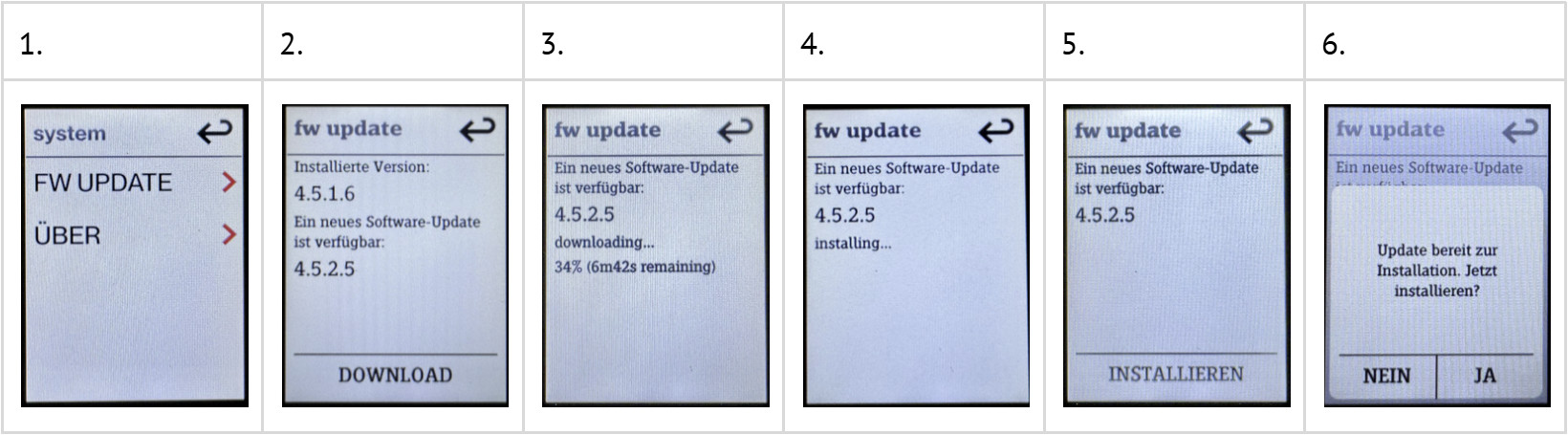
Omni B
Das Omni B hat keine OTA-Konnektivität und kann demzufolge nicht über eine Mobilfunkverbindung neue Firmware empfangen. Updates sind dennoch möglich und zwar per Bluetooth über die Omni BT App. Sobald ein neues Software-Update für Stromer mit OMNI Interface B verfügbar ist, wird man in der Stromer OMNI BT App entsprechend benachrichtigt und über die nächsten Schritte informiert.
- Aktiviere den Bluetooth-Hotspot im Smartphone in den Systemeinstellungen.
- Bestätige das Update auf dem Stromer. Dazu sollte in der Fahranzeige ein Dialogfenster zur Bestätigung angezeigt werden.
- Bleibe während des Updates mit dem Smartphone in der Nähe des Stromers. Download und Installation des Updates dauern einige Minuten.
- Sobald das Update zum Download bestätigt wird, verliert das Smartphone die Verbindung zur Stromer OMNI BT App, da der Download des Updates über einen unterschiedlichen Bluetooth-Betriebsmodus durchgeführt wird. Aus demselben Grund ist es auch möglich, dass erneut eine Pairing-Anfrage auf dem Smartphone bestätigt werden muss.
- Auf der Anzeige des OMNI Interface B erscheint oben das «Update Download»-Symbol in der Statusleiste (weisser Kringel → Bild 6 oben). Sobald das Update bereit zur Installation ist, wird dies mit dem «Update bereit»-Symbol angezeigt (roter Kringel → Bild 2 oben). Tippe den roten Kringel an und wähle «UPDATE», um das Update zu installieren. Folge den Anweisungen.
Download Omni BT App (Android / iOS)
Probleme
OMNI C
Siehe PROBLEME – OMNI / DISPLAY V1, V1.1 – ,Firmware-Probleme‘
OMNI BT
Gibt es Probleme mit dem Herunterladen des Updates gehe die Punkte im folgenden Kapitel durch: PROBLEME – OMNI – Omni BT App – ,Probleme mit der Verbindung‘